Categorías
La pestaña Categorías es donde decides qué categorías de PrestaShop se sincronizan con Octopia y qué perfil se aplica a cada una. Es el puente entre tu catálogo y los conjuntos de reglas que creaste en la pestaña Perfiles.
Asocia tus categorías de PrestaShop a perfiles de Octopia: marca una categoría para activarla para la sincronización, luego selecciona el perfil a aplicar. Cada categoría tiene su propio perfil independiente, y solo las categorías marcadas se sincronizan con Octopia.
Crea primero tus perfiles
La lista desplegable de perfiles muestra los perfiles de la cuenta activa. Si está vacía, ve a la pestaña Perfiles y crea al menos uno — un perfil también requiere un modelo, así que la cadena completa es Modelo → Perfil → Categoría.
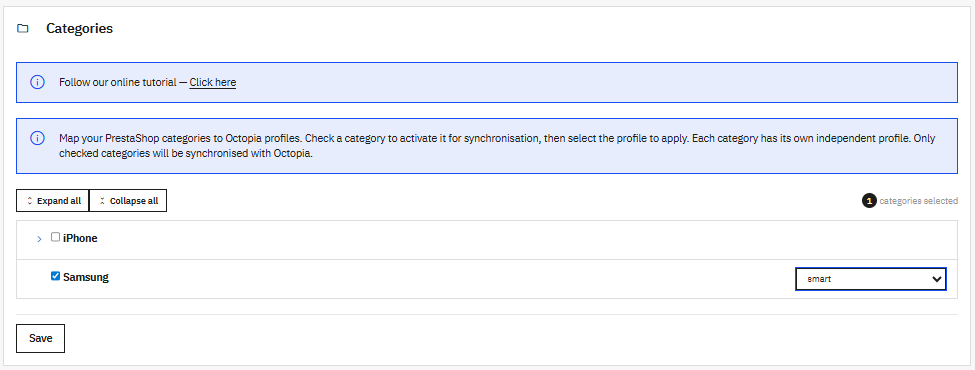
Activar y asignar una categoría
El árbol de categorías refleja tu catálogo de PrestaShop. Usa Expand all / Collapse all para navegar por árboles grandes, y el contador categories selected te indica cuántas están activas.
Para cada categoría que quieras publicar:
- Marca la casilla para activarla para la sincronización.
- Elige un perfil en la lista que aparece al lado.
A tener en cuenta:
- Independiente por categoría — cada categoría lleva su propio perfil. Dos categorías hermanas pueden usar dos perfiles diferentes, y una categoría no está obligada a seguir a su padre.
- Solo se sincronizan las categorías marcadas — una categoría sin marcar (y cualquier producto que solo se resuelva a categorías sin marcar) no genera ninguna oferta. Marcar una categoría es lo que pone sus productos dentro del alcance.
- No recursivo por defecto — marcar un padre no marca automáticamente sus hijos; marca cada categoría que realmente quieras publicar.
Cómo hereda un producto su categoría
En la exportación, un producto se vincula a un perfil mediante su categoría — el orden de resolución se detalla en Perfiles → Cómo hereda un producto un perfil: primero una categoría fijada en la sobrescritura de producto, luego el ancestro marcado más cercano de la categoría por defecto del producto, y luego cualquier otra categoría marcada a la que pertenezca. Si un producto pertenece a varias categorías marcadas con perfiles diferentes, puedes fijar la que usar desde la sobrescritura del producto.
Guardar
Haz clic en Save para guardar tu asignación categoría → perfil para la cuenta activa. Como los modelos y los perfiles, esta asignación está vinculada a la cuenta activa — cambia de cuenta y el árbol se recarga con las selecciones de esa cuenta.
Siguiente paso
Sobrescrituras de producto — ajusta con precisión el precio, el stock, el tiempo de preparación o la categoría resuelta en productos concretos, y luego publica desde Productos y Ofertas.