Instalación
Instala el módulo Octopia Sync en tu tienda PrestaShop en unos minutos — sin línea de comandos, todo se hace desde el back office.
Antes de empezar
- El archivo ZIP del módulo (
octopiasyncs.zip) - Acceso de administrador a tu back office de PrestaShop
- PrestaShop 8.x o 9.x, PHP 8.1+, MySQL/MariaDB
- Acceso al cron del sistema (para la sincronización automática)
- HTTPS recomendado en el back office
Tus credenciales API de Octopia no son necesarias en esta fase — solo se usan para conectar el módulo, después de la instalación.
Paso 1 — Abrir el Gestor de módulos
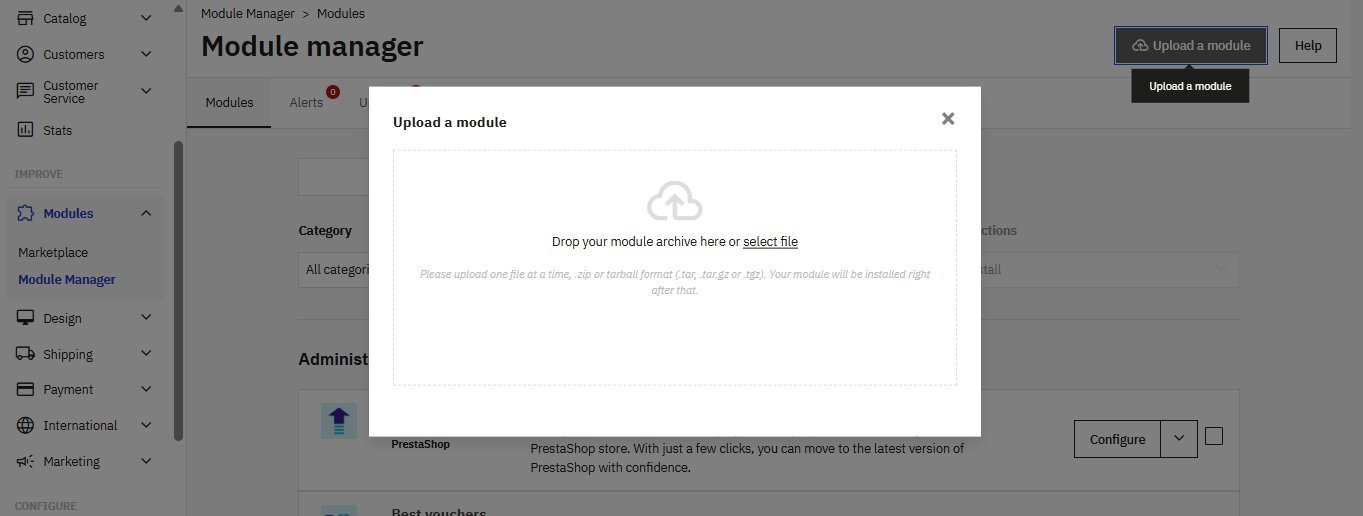
En el back office, ve a Módulos → Gestor de módulos y haz clic en Subir un módulo arriba a la derecha. Se abre una ventana con una zona para soltar el archivo.
Paso 2 — Subir el ZIP
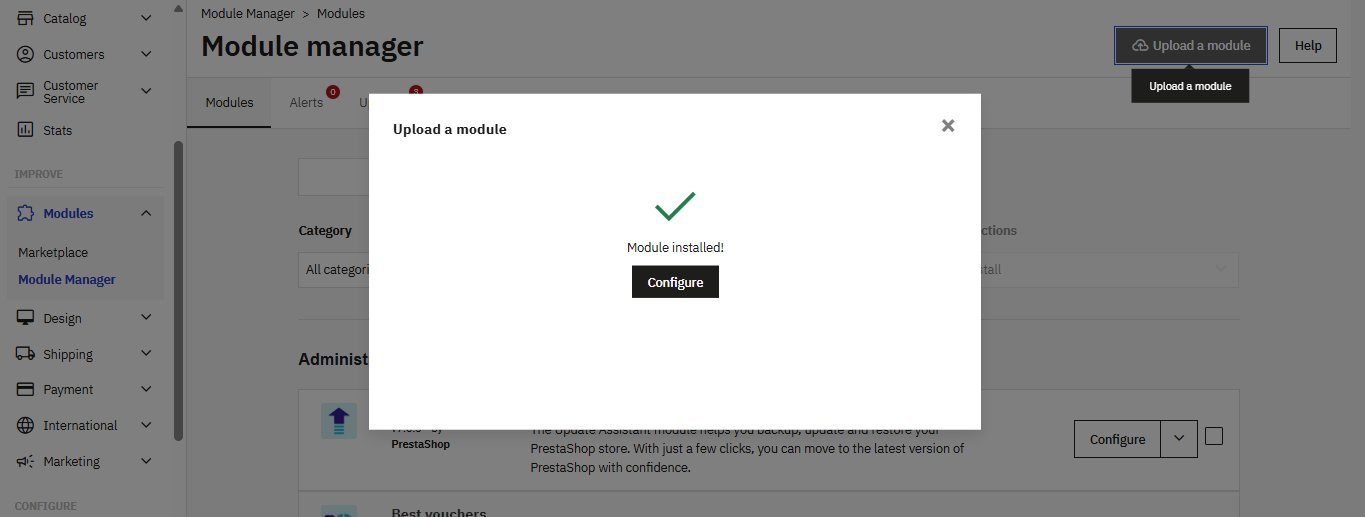
Arrastra octopiasyncs.zip a la zona punteada (o haz clic en seleccionar archivo). PrestaShop descomprime el archivo e instala el módulo. Tras unos segundos, aparece una marca verde y el mensaje ¡Módulo instalado!, con un botón Configurar.
Si la subida falla
La causa más común es un límite de PHP demasiado bajo (upload_max_filesize / post_max_size). El módulo es ligero (~2 MB): 8M es más que suficiente. Pide a tu alojamiento que aumente estos valores si hace falta.
Paso 3 — Comprobar la instalación
El módulo añade un único menú nuevo — Octopia Sync — en la sección Vender del menú lateral del back office (junto a Catálogo, Pedidos, Clientes). Agrupa todas sus pantallas:
| Subpestaña | Función |
|---|---|
| Panel | Estado de la cuenta de vendedor e indicadores clave |
| Pedidos | Importar y procesar pedidos del marketplace |
| Productos y Ofertas | Enviar tu catálogo como ofertas a Octopia |
| Mensajería | Mensajes de clientes (posventa) |
| Configuración | Cuentas, perfiles, transporte, ajustes, cron, copia… |
Si el menú Octopia Sync aparece con esas entradas, la instalación se ha realizado correctamente.
Qué acaba de ocurrir
El módulo creó sus tablas en la base de datos, registró sus hooks y añadió el menú Octopia Sync. Tus datos existentes de PrestaShop no se modifican.
Paso 4 — Abrir la configuración
Haz clic en Configurar — llegas a la pestaña Configuración. Mientras no haya ninguna cuenta de vendedor conectada, el módulo muestra el estado Sin configurar: es normal justo después de la instalación.
Siguiente paso
Configuración → Conexión y cuenta — conecta tu cuenta de vendedor de Octopia para que el módulo pase a Conectado.
Solución de problemas
La instalación se repite o falla
- Consulta el registro de errores de PHP (
/var/log/php_errors.logo equivalente). - Asegúrate de que el ZIP es el original, no recomprimido (debe contener una carpeta
octopiasyncs, no los archivos en la raíz). - Permisos de la carpeta del módulo:
755para carpetas,644para archivos. - Si el problema persiste, contacta con el soporte.
El menú Octopia Sync no aparece
Vacía la caché: Parámetros avanzados → Rendimiento → Vaciar caché, y recarga el back office.