Integración de productos
Desde aquí sale tu catálogo hacia Octopia. Eliges qué productos salen, revisas el lote, lo envías y sigues lo que el marketplace ha hecho con cada uno.
Un producto es la ficha: título, marca, categoría, atributos. No es tu precio ni tu stock: esos viajan en la oferta, que viene después. Crear la ficha primero es darle a tu oferta un sitio donde engancharse.
Tres cosas deben estar listas antes
Un producto solo sale si pertenece a una categoría que has asociado, esa categoría lleva un perfil y ese perfil se apoya en un modelo. La cadena completa es Modelo → Perfil → Categoría → Producto.
Elegir qué sale
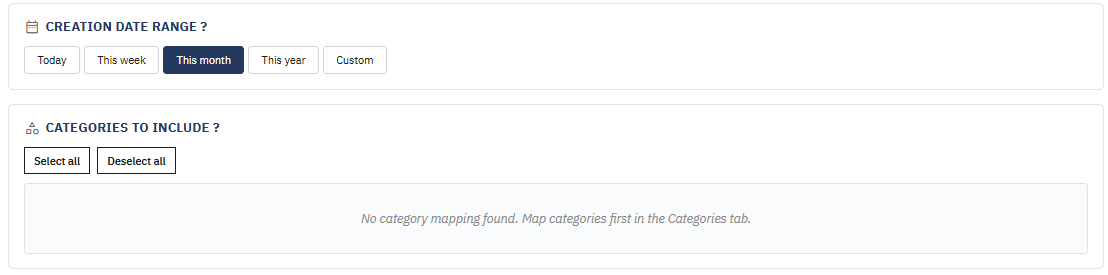
Rango de fechas de creación filtra por la fecha en que el producto se creó en PrestaShop, no por su última modificación. Hoy, Esta semana, Este mes y Este año cubren los casos habituales; Personalizado abre dos campos de fecha, y dejar uno vacío significa sin límite por ese lado.
Categorías a incluir solo lista las categorías que has asociado a un perfil. Si está vacío, aún no hay nada asociado: pasa primero por Categorías, esta pantalla no tiene con qué trabajar hasta entonces.
Seleccionar todo y Deseleccionar todo te ahorran clics en árboles grandes.
Empieza en pequeño
Para un primer envío, coge una sola categoría y un rango de fechas corto. Verás cómo responde Octopia a tus datos antes de confiarle todo tu catálogo.
Filtro de productos
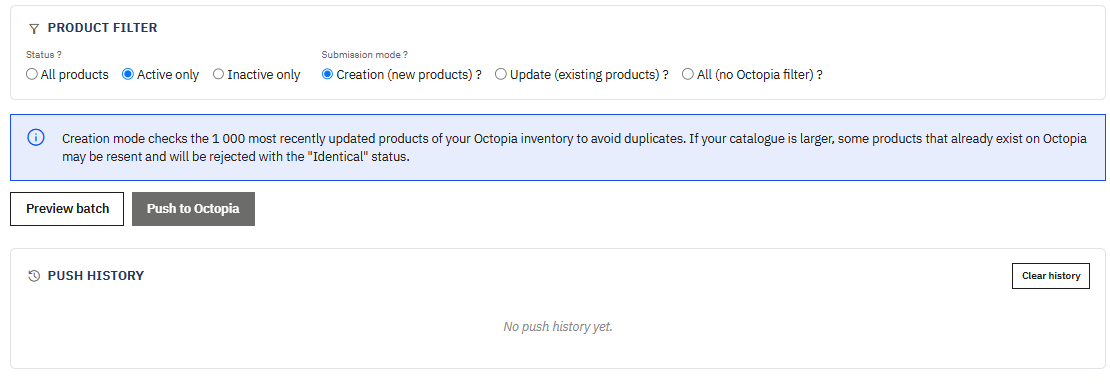
Estado filtra del lado de PrestaShop. Solo activos es la opción razonable por defecto: un producto inactivo suele estar sin stock u oculto a propósito, y tiene poco sentido listarlo en un marketplace.
Modo de envío decide qué hace el módulo con los productos que Octopia quizá ya conozca:
| Modo | Lo que envía |
|---|---|
| Creación | Solo los productos que no están en Octopia. Los existentes se omiten, así que no se duplica nada. |
| Actualización | Solo los productos que ya están en Octopia, para refrescar sus datos. Los que no puedes editar se omiten en silencio. |
| Todo | Todo, sin comprobar Octopia antes. Más rápido, pero más ruidoso. |
Los catálogos grandes y el límite de 1 000
Los modos Creación y Actualización comprueban los 1 000 productos actualizados más recientemente de tu inventario de Octopia. Más allá, la comprobación es ciega: en modo Creación algunos productos existentes pueden reenviarse y volver como Idéntico; en modo Actualización algunos productos existentes pueden verse como ausentes y no actualizarse.
No es un fallo: no se pierde ni se rompe nada. Pero con un catálogo de más de mil referencias, envía por categorías en lugar de todo de golpe.
Previsualizar y luego enviar
Previsualizar el lote valida todo sin enviar nada. No es opcional: Enviar a Octopia permanece desactivado mientras no exista una previsualización.
La previsualización es donde descubres qué fallaría: un atributo obligatorio que exige el modelo, una categoría sin perfil, un producto sin código de barras. Corriges, vuelves a previsualizar y solo entonces envías.
Enviar a Octopia transmite todas las entradas marcadas como Válidas. Las inválidas se quedan atrás, y el módulo te dice cuántas se dejan fuera antes de que confirmes.
Categorías con variantes
Una categoría marcada como categoría con variantes envía sus productos con todas sus combinaciones de una vez. Suele ser lo que quieres para ropa o cualquier cosa que se venda en varias tallas.
Historial de envíos
Cada envío queda registrado aquí, con lo que se transmitió y lo que respondió Octopia.
Enviar no es aceptar. Octopia valida por su lado y devuelve un estado por producto, que llega un poco después del envío: Actualizar informes los recoge.
Pulsa un estado para filtrar la lista por él, pulsa otra vez para quitar el filtro. Pulsa un producto para abrirlo en PrestaShop.
Los estados que más verás:
- Idéntico — el producto ya existe en Octopia con los mismos datos. Nada que hacer.
- Permiso denegado — la ficha existe pero la creó otra persona. No puedes modificarla; sí puedes vender sobre ella con tu oferta.
- Un error de validación — algo en tus datos no le conviene al marketplace. El mensaje dice qué.
Vaciar el historial borra definitivamente los registros de esta cuenta. No retira nada del lado de Octopia: solo tu registro.
Multicuenta
Todo en esta pantalla pertenece a la cuenta activa: las categorías ofrecidas, los productos elegibles y todo el historial de envíos. Cambia de cuenta y obtienes el catálogo de esa cuenta y su propio registro.
Un producto puede enviarse perfectamente a dos cuentas, con un perfil distinto en cada una: ese es justamente el sentido de asociar las categorías por cuenta.
Siguiente paso
Integración de ofertas — ahora que tus fichas existen en Octopia, envía el precio, el stock y las condiciones de entrega que las acompañan.