Ajustes
La pantalla Ajustes sirve para afinar cómo Octopia Sync exporta tu catálogo e importa tus pedidos, para la cuenta activa. Ya hay valores por defecto razonables: puedes dejar casi todo como está al principio y volver cuando necesites un control más fino. Las opciones se reparten en tres grupos, seguidos de la asignación de estados.
Precios

Temporada de rebajas — actívala solo durante un periodo de rebajas oficial de Cdiscount. Cdiscount te comunica las fechas de inicio y fin antes de cada temporada; introdúcelas en Fecha de inicio y Fecha de fin de rebajas, y crea la reducción correspondiente en PrestaShop. Durante el periodo, tu precio reducido se envía como precio rebajado; fuera de él, el precio más alto se muestra tachado como referencia. Déjala desactivada el resto del año.
Gestión de impuestos — actívala si tu cuenta de Octopia trabaja con precios con impuestos incluidos (TTC). El módulo incluye entonces el impuesto en los precios que envía y recalcula el impuesto al importar pedidos, para que tus totales de PrestaShop cuadren. Cuando está desactivada, las ofertas se exportan con un tipo de IVA de 0. Si no sabes cómo está configurada tu cuenta, consúltalo con Octopia antes de cambiarlo.
Redondeo inteligente — ajusta tus precios a terminaciones más atractivas antes del envío (10,53 → 10,59; 10,00 → 9,99). Un pequeño truco de marketing que suele ayudar a la conversión. Puramente estético en el marketplace; tus precios de PrestaShop no se tocan.
Catálogo
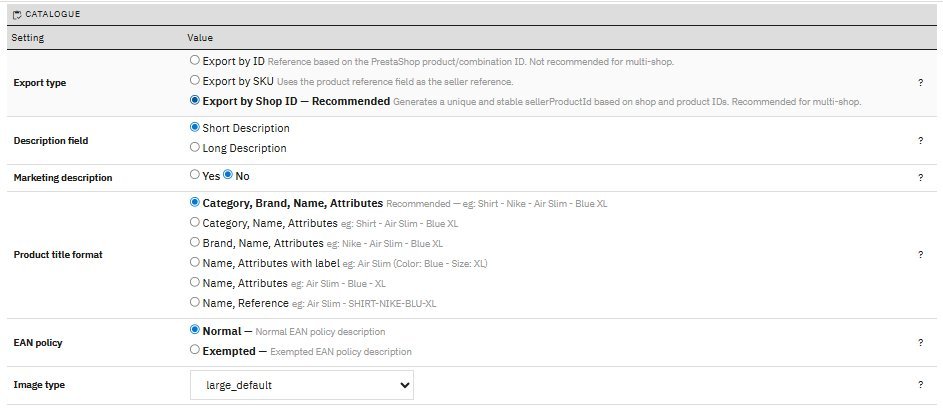
Tipo de exportación — fija la referencia de vendedor única que cada producto lleva en Octopia. Importa porque esa referencia debe mantenerse estable en el tiempo, de lo contrario las ofertas se duplican.
- Exportar por ID — usa el ID interno de producto de PrestaShop. Lo más simple, pero los ID difieren de una tienda a otra: evítalo en multitienda.
- Exportar por SKU — usa tu campo de referencia de producto. Buena opción si tus referencias ya están limpias y son únicas.
- Exportar por Shop ID (recomendado) — construye una clave única a partir de los ID de tienda y producto. La opción más estable, y el valor por defecto seguro — sobre todo en multitienda.
Campo de descripción — elige qué texto de PrestaShop se convierte en la descripción del producto en Octopia: la Descripción corta para un resumen ajustado, o la Descripción larga para un texto más completo. Toma el campo que realmente mantengas actualizado.
Descripción marketing — opcional. Actívala para enviar una segunda descripción más rica (admite HTML y enlaces). Viene con reglas de contenido estrictas por parte de Octopia: actívala solo si vas a respetarlas. Cuando está activada, aparece un Campo descripción marketing para elegir qué texto de PrestaShop la alimenta.
Formato del título de producto — controla cómo se arma cada título para Octopia. Su regla: primero el tipo de producto, luego la marca, el modelo y un máximo de dos palabras clave descriptivas.
- Categoría, Marca, Nombre, Atributos (recomendado) — p. ej. Camisa - Nike - Air Slim - Azul XL. Es lo que mejor encaja con la regla de Octopia.
- Los demás formatos (Categoría/Nombre, Marca/Nombre, Nombre con atributos etiquetados, solo Nombre, Nombre + Referencia) existen para catálogos estructurados de otra forma — elige el que se lea más limpio para tus productos.
Política EAN — cómo se gestionan los códigos de barras.
- Normal (recomendado) — cada producto debe tener un GTIN/EAN-13 válido. Es lo que quiere la mayoría de vendedores.
- Exento — omite el requisito de código de barras, pero solo funciona si Octopia te ha concedido una exención previamente.
Tipo de imagen — qué formato de imagen de PrestaShop se envía. Elige el más grande disponible (p. ej. large_default) para que tus fotos se vean nítidas en el marketplace. La lista refleja los formatos definidos en Preferencias > Imágenes.
Pedidos
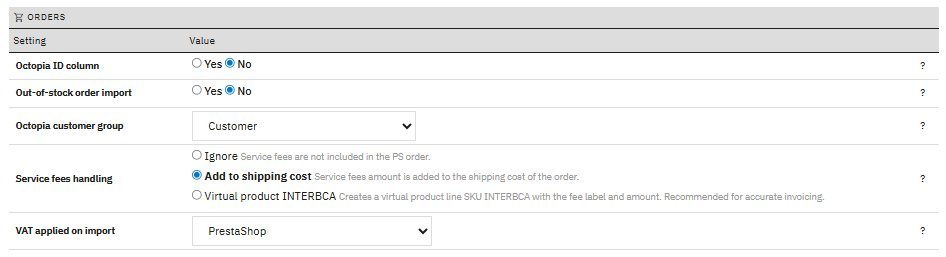
Columna ID Octopia — añade una columna (con filtro de búsqueda) a tu lista de pedidos de PrestaShop para encontrar un pedido importado por su número de Octopia. Déjala desactivada si otro módulo de marketplace ya añade una columna similar.
Importar pedidos sin stock — por defecto, un pedido se importa aunque el producto correspondiente muestre stock cero o negativo en PrestaShop. Mantenlo activado si gestionas el stock en otro sitio: evita bloquear pedidos válidos de Octopia por una cifra de stock.
Grupo de clientes Octopia — el grupo de clientes de PrestaShop asignado a las cuentas de cliente que el módulo crea a partir de los pedidos de Octopia. Un grupo dedicado te permite aplicar reglas de precio o restricciones específicas a los clientes del marketplace, sin afectar a los tuyos.
Gestión de gastos de servicio — Octopia cobra gastos de servicio en algunos pedidos (por ejemplo, el pago a plazos). Esto decide qué pasa con ese importe, que llega ya con impuestos incluidos (TTC).
- Ignorar — los gastos no se trasladan al pedido de PrestaShop.
- Añadir al coste de envío — los gastos se integran en el total de envío del pedido.
- Producto virtual INTERBCA (recomendado) — añade una línea dedicada (SKU INTERBCA) con la etiqueta y el importe de los gastos. La opción más limpia para una facturación exacta. Al elegirla, indica la Regla de IVA para los gastos de servicio para que el módulo deduzca el importe sin impuestos a partir del TTC.
IVA aplicado a la importación — qué IVA acaba en las líneas de los pedidos importados.
- PrestaShop — recalcula el IVA desde tus propias reglas de impuestos (país de entrega, OSS…).
- Marketplace (Octopia) (recomendado en transfronterizo) — conserva exactamente el IVA que cobró Octopia, lo que necesitas para una facturación correcta en ventas transfronterizas.
Asignación de estados de pedido
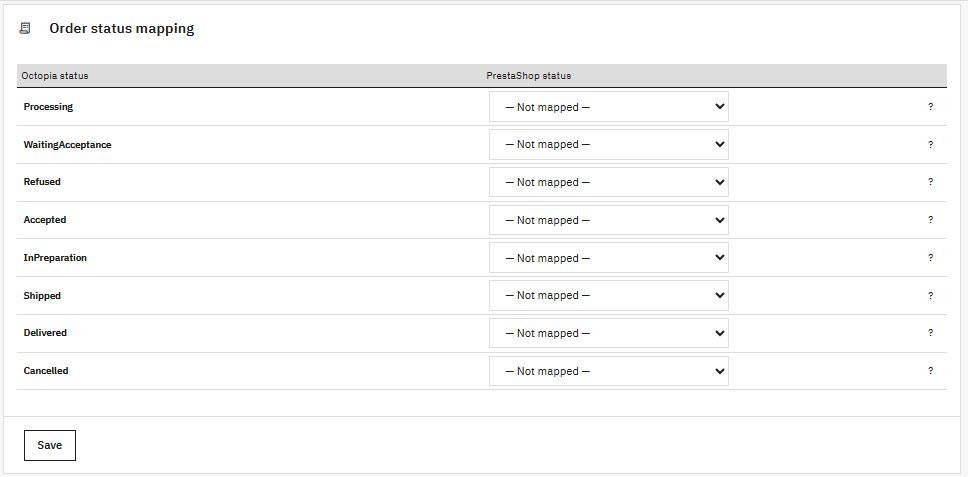
Octopia hace evolucionar un pedido por su propio ciclo de vida. Aquí decides en qué estado de pedido de PrestaShop debe caer cada estado de Octopia al importar o actualizar. Deja una línea en — Sin asignar — para ignorar ese estado.
| Estado Octopia | Qué significa |
|---|---|
Processing |
Pedido entrante en revisión, aún no listo para procesar. |
WaitingAcceptance |
A la espera de que lo aceptes o rechaces manualmente — solo en Cdiscount cuando la aceptación manual está activada. |
Refused |
Rechazado por ti: se notifica al cliente y no se envía nada. |
Accepted |
Aceptado, pasando los controles finales del marketplace antes del envío. |
InPreparation |
Listo para enviar, o en preparación por el almacén de fulfillment. |
Shipped |
Recogido por el transportista y en camino. |
Delivered |
Entregado al cliente (no lo reportan todos los transportistas). |
Cancelled |
Cancelado en cualquier momento — por una incidencia logística, el cliente o el Servicio de Atención del marketplace. |