Installation
Installez le module Octopia Sync sur votre boutique PrestaShop en quelques minutes — aucune ligne de commande, tout se fait depuis le back-office.
Avant de commencer
- Le fichier ZIP du module (
octopiasyncs.zip) - Un accès administrateur à votre back-office PrestaShop
- PrestaShop 8.x ou 9.x, PHP 8.1+, MySQL/MariaDB
- Accès au cron système (pour la synchronisation automatique)
- HTTPS recommandé sur le back-office
Vos identifiants API Octopia ne sont pas nécessaires à ce stade — ils serviront uniquement à connecter le module, après l'installation.
Étape 1 — Ouvrir le Gestionnaire de modules
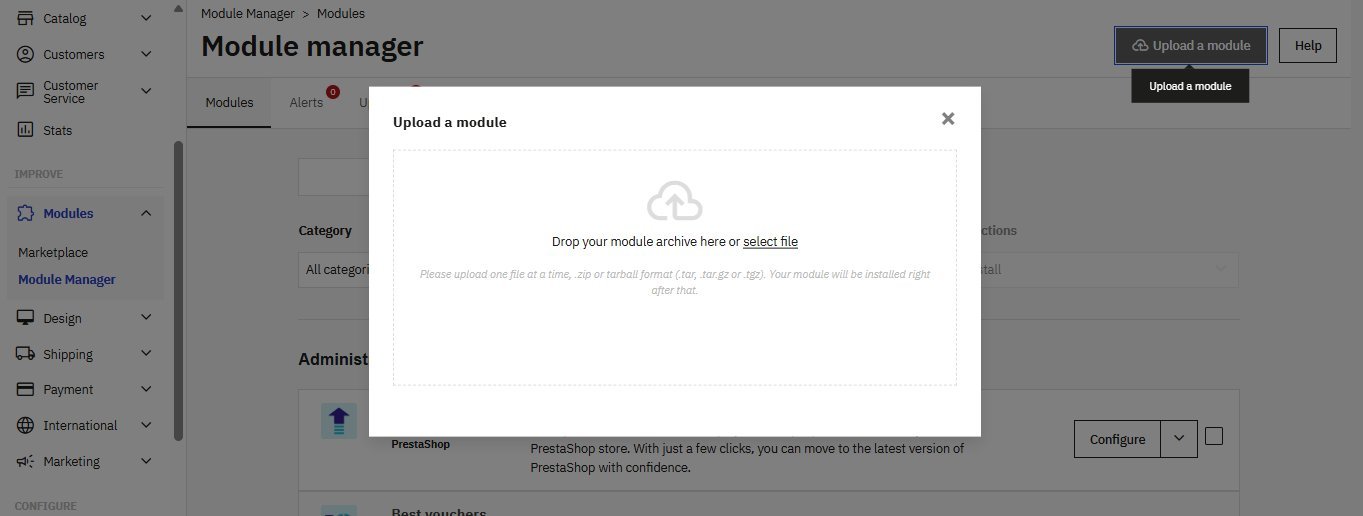
Dans le back-office, allez dans Modules → Gestionnaire de modules, puis cliquez sur Installer un module en haut à droite. Une fenêtre s'ouvre avec une zone de dépôt.
Étape 2 — Téléverser le ZIP
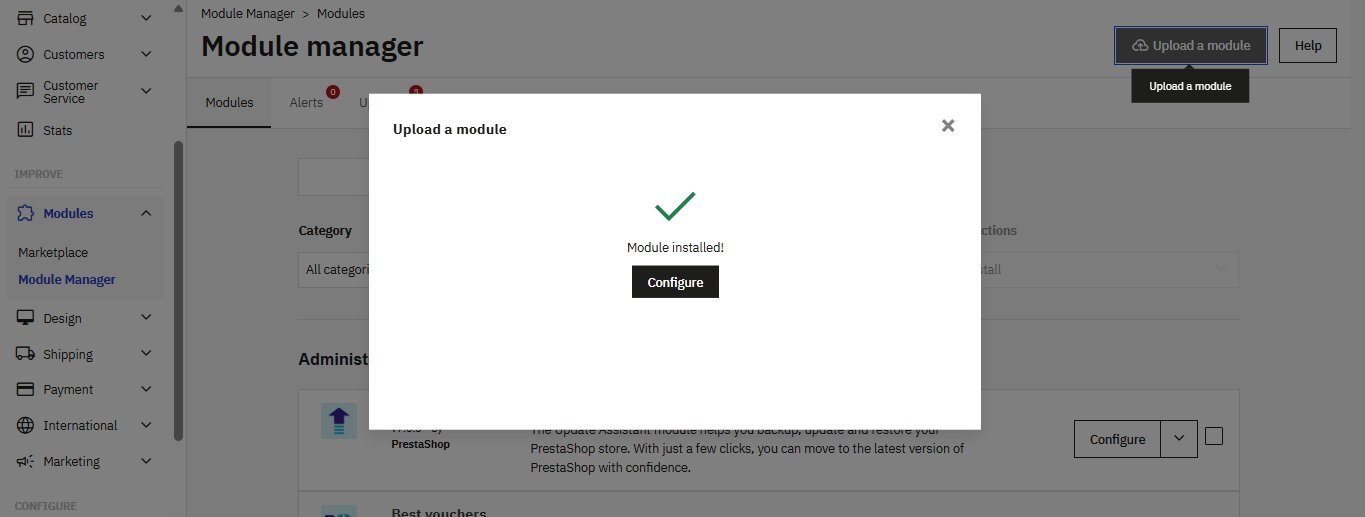
Glissez octopiasyncs.zip dans la zone en pointillés (ou cliquez sur sélectionnez un fichier). PrestaShop décompresse l'archive et installe le module. Après quelques secondes, une coche verte et le message Module installé ! apparaissent, avec un bouton Configurer.
Si le téléversement échoue
La cause la plus fréquente est une limite PHP trop basse (upload_max_filesize / post_max_size). Le module est léger (~2 Mo) : 8M suffit largement. Demandez à votre hébergeur d'augmenter ces valeurs si besoin.
Étape 3 — Vérifier l'installation
Le module ajoute un seul nouveau menu — Octopia Sync — dans la section Vendre du menu latéral du back-office (à côté de Catalogue, Commandes, Clients). Il regroupe tous ses écrans :
| Sous-onglet | Rôle |
|---|---|
| Tableau de bord | Statut du compte vendeur et indicateurs clés |
| Commandes | Importer et traiter les commandes marketplace |
| Produits & Offres | Pousser votre catalogue en offres vers Octopia |
| Messagerie | Messages clients (SAV) |
| Configuration | Comptes, profils, transport, paramètres, cron, sauvegarde… |
Si le menu Octopia Sync est présent avec ces entrées, l'installation a réussi.
Ce qui vient de se passer
Le module a créé ses tables en base, enregistré ses hooks et ajouté le menu Octopia Sync. Vos données PrestaShop existantes ne sont pas modifiées.
Étape 4 — Ouvrir la configuration
Cliquez sur Configurer — vous arrivez sur l'onglet Configuration. Tant qu'aucun compte vendeur n'est connecté, le module affiche le statut Non configuré : c'est normal juste après l'installation.
Étape suivante
Configuration → Connexion et compte — connectez votre compte vendeur Octopia pour que le module passe en Connecté.
Dépannage
L'installation tourne en boucle ou échoue
- Consultez le journal d'erreurs PHP (
/var/log/php_errors.logou équivalent). - Vérifiez que le ZIP est l'original, non re-zippé (il doit contenir un dossier
octopiasyncs, pas les fichiers à la racine). - Permissions du dossier module :
755pour les dossiers,644pour les fichiers. - Si le problème persiste, contactez le support.
Le menu Octopia Sync n'apparaît pas
Videz le cache : Paramètres avancés → Performance → Vider le cache, puis rechargez le back-office.