Modèles
Avant qu'Octopia Sync puisse publier le moindre produit, il doit savoir à quelle catégorie Octopia ce produit appartient et quelles informations cette catégorie exige. Un modèle, c'est la réponse à cette question, définie une fois pour toute une famille de produits.
Un modèle est un gabarit réutilisable qui relie un groupe de tes produits à une catégorie Octopia de niveau 3 et décrit comment remplir chaque champ requis par cette catégorie. Tu crées un modèle par catégorie Octopia dans laquelle tu vends — si tu vends des smartphones et des casques, tu auras un modèle Smartphones et un modèle Casques, chacun avec ses propres propriétés.
Les modèles sont à la base de toute la configuration : les profils pointent vers un modèle, et tes offres sont publiées sur Octopia via la catégorie du modèle. Des modèles bien faits, et le reste s'enchaîne.
Étape 1 — Télécharger l'arborescence des catégories Octopia
À la première ouverture de Modèles, le module n'a encore aucune donnée de catégorie : il te bloque avec Catégories Octopia pas encore téléchargées — vous devez télécharger l'arborescence avant de créer des modèles.
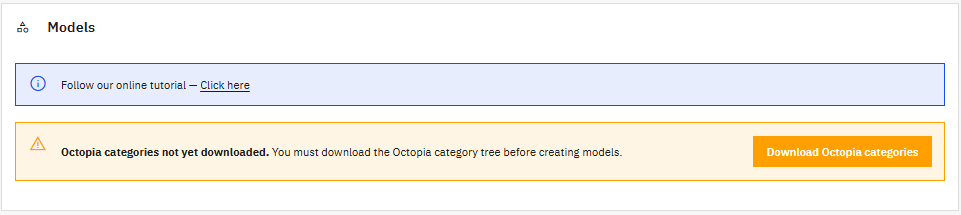
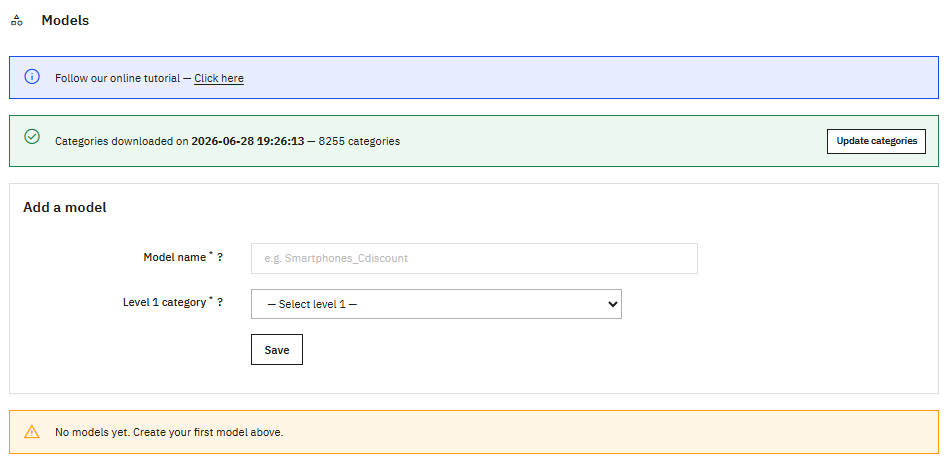
Clique sur Télécharger les catégories Octopia. Le module récupère toute la structure du catalogue Octopia — plus de 8 000 catégories sur trois niveaux — et la stocke en local pour que l'écran reste instantané. Quelques secondes plus tard, un bandeau vert confirme la date et le nombre exact.
Rafraîchis de temps en temps
Octopia fait évoluer son catalogue. Quand ton téléchargement dépasse un mois, le bandeau vert passe à l'orange — Vos catégories Octopia datent de plus d'un mois — avec un bouton Mettre à jour les catégories. Le lancer de temps en temps garde tes modèles alignés sur la structure actuelle d'Octopia, sans jamais toucher aux modèles déjà enregistrés.
Étape 2 — Créer un modèle
L'arborescence en place, le formulaire Ajouter un modèle est prêt. Tu commences par un nom et une catégorie.
Nom du modèle — une étiquette pour toi seul ; Octopia ne la voit jamais. Rends-la parlante par rapport aux produits visés, comme Smartphones_Cdiscount, pour la reconnaître ensuite dans les profils et les tableaux.
Niveau 1 → Niveau 2 → Niveau 3 — le catalogue Octopia est une hiérarchie stricte à trois niveaux, que tu choisis en cascade : sélectionner un Niveau 1 fait apparaître la liste du Niveau 2, et le Niveau 2 celle du Niveau 3. C'est le Niveau 3 qui compte le plus — c'est la catégorie précise qu'Octopia utilise pour publier tes produits, et c'est elle qui dicte exactement les propriétés à remplir. Une paire d'écouteurs sans fil, par exemple, pourrait tomber sur Audio → Casques → Écouteurs sans fil.
Une fois le Niveau 3 choisi, un ou deux badges peuvent s'allumer à côté du formulaire :
- Marque obligatoire — chaque produit de cette catégorie doit porter une marque.
- Catégorie à variantes — la catégorie accepte les déclinaisons (couleur, taille, capacité…).
Ils viennent directement de la définition de la catégorie chez Octopia. Tu ne peux pas les modifier — ils décrivent ce que la catégorie attend, pour que tu saches quoi préparer côté PrestaShop.
Étape 3 — Mapper les champs spécifiques
Choisir le Niveau 3 déploie une section Données spécifiques qui liste chaque propriété acceptée par la catégorie, avec ce rappel : associez chaque champ Octopia à une valeur, un attribut ou une caractéristique ; seuls les champs remplis sont envoyés. Chaque ligne est une propriété Octopia, et tu décides d'où vient sa valeur au moment du push.
| Colonne | Ce que c'est |
|---|---|
| Champ spécifique | La propriété attendue par Octopia — Couleur(s), Pointure, Type de talon… |
| Nécessité | Le niveau d'exigence d'Octopia : Mandatory, Recommended ou Optional |
| Source | D'où la valeur sera lue (les quatre types ci-dessous) |
| Valeur | La valeur fixe, ou l'attribut / la caractéristique / le choix Octopia à utiliser |
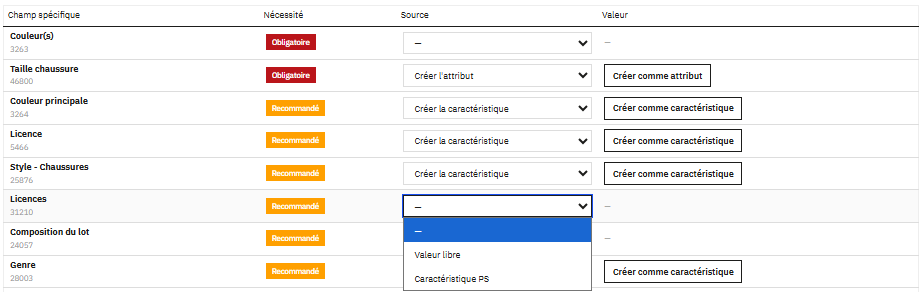
Les quatre types de source :
- Free value — tu saisis un texte fixe une fois, et chaque produit l'envoie tel quel (ex. Made in France). Simple, mais brut : si le texte ne correspond pas à ce qu'attend Octopia, le produit peut être rejeté.
- PS Attribute — la valeur est lue depuis un attribut PrestaShop (donnée de variante comme la couleur ou la taille), donc différente par déclinaison.
- PS Feature — la valeur est lue depuis une caractéristique PrestaShop (donnée catalogue comme la matière ou le poids), identique pour toutes les déclinaisons.
- Octopia value (liste prédéfinie) — certaines propriétés imposent une liste de valeurs approuvées par Octopia (ex. Genre, Couleur principale, Sous-état, Pays d'origine). Ces champs ne se remplissent pas à la main : ils utilisent le mécanisme Créer / Utiliser existant décrit à l'étape suivante, pour garantir que seule une valeur reconnue par Octopia soit envoyée.
La liste Source dépend de la Nécessité
Octopia Sync filtre le menu Source selon le niveau d'exigence d'Octopia :
- Mandatory → PS Attribute uniquement (Free value, PS Feature et Octopia value sont masqués).
- Recommended / Optional → Free value, PS Feature ou Octopia value (PS Attribute est masqué ici).
La raison, ce sont les variantes. Les propriétés obligatoires sont presque toujours ce qui distingue une variante d'une autre (la couleur ou la taille sur une catégorie vêtement). Une valeur fixe pousserait toutes les variantes avec la même valeur, ce qui entre en conflit avec la façon dont Octopia construit ses familles de variantes — un champ Mandatory doit donc lire depuis un attribut, qui varie par déclinaison. Les champs Recommended et Optional ne distinguent pas les variantes : l'attribut n'y est donc pas proposé.
Pas d'attribut pour un champ Mandatory ? Crées-en un dans Catalogue → Attributs & Caractéristiques, affecte-le à tes produits, puis reviens.
Remplis d'abord les obligatoires
Les lignes Recommended et Optional peuvent rester vides — seules les lignes que tu remplis sont envoyées. Couvre les champs obligatoires pour pouvoir publier, puis enrichis le reste plus tard pour une meilleure fiche.
Champs à valeurs prédéfinies : Créer ou Utiliser existant
Quand une propriété a une liste de valeurs Octopia (ex. Genre, Sous-état, Pays d'origine), la colonne Source n'affiche plus un simple choix mais un sélecteur de mode, que tu peux changer à tout moment — même après avoir enregistré, même après avoir créé :
1. Créer la caractéristique / l'attribut (par défaut)
Octopia Sync crée pour toi, dans PrestaShop, une caractéristique (ou un attribut si le champ est obligatoire) déjà remplie avec toutes les valeurs d'Octopia. Tu n'as rien à saisir : les valeurs sont exactement celles qu'Octopia attend.
- Le bouton « Créer comme caractéristique / comme attribut » de la colonne Valeur déclenche la création.
- Une fois créé, la colonne Source affiche « Créé le \<date> » et la Valeur montre l'objet créé.
- La valeur passe en vert une fois le modèle enregistré : c'est le signal qu'elle sera bien utilisée à la publication.
- Il ne te reste qu'à affecter la bonne valeur sur chaque produit, dans Catalogue → Produits (onglet Caractéristiques ou Déclinaisons). Idéal quand tu pars de zéro.
2. Utiliser une caractéristique / un attribut existant(e)
Tu réutilises une caractéristique/attribut que tu as déjà créée et remplie sur tes produits — sans rien recréer. La colonne Valeur affiche alors la liste de tes objets existants ; tu choisis le tien. Idéal pour un gros catalogue déjà renseigné : pas besoin de re-remplir des milliers de produits.
Utiliser existant → onglet Correspondances
Tes valeurs (ex. Occasion) ne correspondent pas forcément à celles d'Octopia (ex. Bon état). Après avoir enregistré le modèle, va dans l'onglet Correspondances : chaque valeur PrestaShop y est mise en face d'une valeur Octopia. À l'export, la valeur du produit est traduite automatiquement ; une valeur sans correspondance n'envoie rien. La correspondance est mémorisée par identifiant — renommer une valeur dans PrestaShop ne la casse pas.
Changer d'avis
Le sélecteur reste toujours modifiable. Si tu passes de Créer à Utiliser existant (ou l'inverse), la colonne Valeur se met à jour aussitôt. Un objet déjà créé dans PrestaShop n'est pas supprimé automatiquement : si tu ne veux plus t'en servir, supprime-le toi-même dans Catalogue → Attributs & Caractéristiques (le module nettoie alors le lien tout seul).
Étape 4 — Enregistrer
Clique sur Save. Le module vérifie trois choses : le nom est unique pour ce compte, une catégorie de Niveau 3 est sélectionnée, et chaque champ obligatoire a une source et une valeur. S'il manque un champ obligatoire, l'enregistrement est refusé avec la liste exacte de ce qui manque — les lignes obligatoires sont bloquantes par conception. Quand tout est bon, tu obtiens Modèle enregistré.

Modèles enregistrés
Tes modèles du compte actif sont listés en bas de page :
| Colonne | Description |
|---|---|
| Nom du modèle | Le nom que tu as choisi |
| Niveau 1 / 2 / 3 | Le chemin de catégorie, le Niveau 3 affichant aussi le code de référence Octopia |
| Marque | Oui si la catégorie exige une marque, sinon Non |
| Variante | Oui si la catégorie accepte les déclinaisons, sinon Non |
| Actions | Edit pour rouvrir le modèle, Delete pour le supprimer |
Edit recharge tout le modèle dans le formulaire — nom, les trois niveaux, les badges et chaque ligne de Données spécifiques — pour ajuster et réenregistrer.
Delete demande confirmation, puis te protège : si un profil pointe encore vers le modèle, la suppression est refusée avec Ce modèle ne peut pas être supprimé car il est utilisé par N profil(s). Réaffecte ou supprime d'abord ces profils (onglet Profils), et le modèle redevient supprimable. Supprimer un modèle ne touche qu'Octopia Sync — tes produits PrestaShop ne sont jamais affectés.
Un jeu de modèles par compte
Les modèles appartiennent au compte actif. Change de compte via le menu en haut et tout l'onglet se recharge avec les modèles de ce compte — deux comptes peuvent même utiliser le même nom de modèle sans conflit. La même isolation s'applique à tous les autres onglets : rien ne fuit entre comptes.
Exception : les caractéristiques/attributs créés sont partagés
Une caractéristique ou un attribut créé via le mode Créer est un objet PrestaShop, pas un objet du compte. Il est donc détaché du compte : créé une seule fois, il est réutilisable par tous tes comptes Octopia. Concrètement, si un autre compte mappe le même champ vers Créer, le module réutilise l'objet déjà créé au lieu d'en refaire un. Idem pour les correspondances de valeurs (onglet Correspondances) : elles sont globales, partagées entre comptes.
Étape suivante
Correspondances — fais correspondre tes valeurs PrestaShop aux valeurs Octopia pour les caractéristiques/attributs réutilisés.
Transport — associe les modes de livraison Octopia à tes transporteurs et frais de port PrestaShop.