Commandes
Quelqu'un a acheté. C'est ici que la vente devient une commande dans ton back-office, traitée comme n'importe quelle autre — mêmes écrans, même déroulé, mêmes factures.
Le module ne garde pas les commandes marketplace à part : il les importe comme des commandes PrestaShop natives, avec leur client, leur adresse et leurs produits. Ce que tu fais ensuite, tu le fais dans PrestaShop.
Les statuts viennent des Réglages
Une commande importée doit atterrir sur l'un de tes propres statuts, et une expédition doit être reconnue quand elle part. Cette correspondance entre statuts Octopia et statuts PrestaShop se règle une fois dans Réglages — fais-le avant ton premier import.
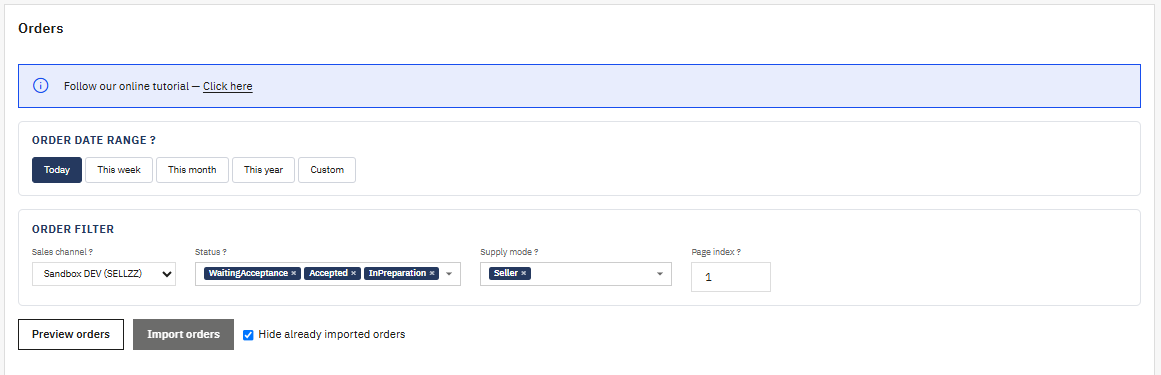
Choisir ce qu'on importe
Plage de dates de création filtre sur la date à laquelle la commande a été créée sur Octopia. Laisse le premier champ vide pour partir des plus anciennes, le second pour aller jusqu'à aujourd'hui.
Canal de vente restreint l'import à une seule marketplace. Seuls les canaux auxquels tu es activement abonné apparaissent ; si la liste est vide, passe une fois par le tableau de bord.
Statuts de commande est l'endroit où tu choisis quels statuts Octopia récupérer — Processing, Shipped, et les autres. Au moins un est obligatoire, et le choix habituel porte sur les statuts qui signifient cette commande est à moi de préparer.
Processus logistique sépare les deux façons dont une commande est honorée : Seller quand tu expédies toi-même, Fulfillment quand Octopia expédie depuis ses entrepôts. Au moins un doit être sélectionné.
Page gère la pagination. Commence à 1 pour les commandes les plus récentes, et augmente pour atteindre les pages plus anciennes.
Masquer les commandes déjà importées retire de la liste tout ce qui est déjà dans PrestaShop, ce que tu veux la plupart du temps.
Prévisualiser, puis importer
Prévisualiser liste les commandes correspondant à tes filtres sans rien importer. C'est obligatoire : le bouton d'import reste désactivé tant qu'aucune prévisualisation n'existe.
La liste montre ce qui entrerait, et signale les commandes déjà importées dans PrestaShop pour que tu voies d'un coup d'œil ce qui est nouveau. Coche celles que tu veux — ou utilise la sélection globale — et clique sur Voir le détail de n'importe quelle ligne pour voir ce qu'elle contient avant de décider.
Importer crée les commandes sélectionnées comme des commandes PrestaShop natives.
Laisse le cron s'en charger
Importer à la main est utile la première fois, et quand tu rattrapes quelque chose. Au quotidien, le cron d'import des commandes le fait tout seul toutes les 15 à 30 minutes — c'est lui qui décide de la rapidité avec laquelle une nouvelle commande te parvient.
Ce qui accompagne la commande
Chaque commande importée porte un panneau Octopia sur sa fiche de commande PrestaShop. C'est là que tu trouves sa référence marketplace, son canal, et les actions que le module peut faire dessus : déclarer l'expédition, contacter l'acheteur, traiter la facture.
L'expédition que tu déclares depuis là repart vers Octopia avec son numéro de suivi. Et si le statut est changé par autre chose — un script, un autre module, un import — le cron des expéditions le rattrape et le déclare quand même.
Multicompte
Les canaux proposés, les commandes récupérées et tout ce qui est importé appartiennent au compte actif. Chaque commande reste rattachée au compte dont elle vient, si bien que les actions faites dessus utilisent toujours les bons identifiants — même quand tu regardes un autre compte à ce moment-là.
Étape suivante
Messagerie — échange avec tes acheteurs à propos de leurs commandes, sans quitter PrestaShop.