Surcharges produit
Un profil pose les règles d'une catégorie entière. Les surcharges produit sont l'endroit où tu t'en écartes pour un produit en particulier — un titre différent, un prix forcé, un coût de port qui lui est propre.
Le panneau se trouve sur la fiche produit elle-même, dans l'onglet Octopia. Tout ce que tu y règles ne concerne que ce produit, et tout ce que tu laisses vide continue de suivre son profil.
Enregistre d'abord le produit
Sur un produit jamais enregistré, le panneau te demande de le sauvegarder avant de configurer quoi que ce soit. Il a besoin que le produit existe dans PrestaShop pour pouvoir y rattacher une surcharge.
Déclinaisons & synchronisation
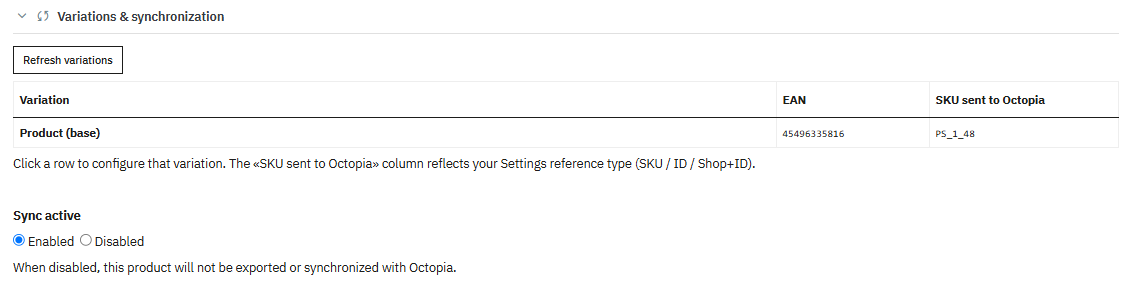
Le tableau liste le produit et ses déclinaisons, avec l'EAN de chacune et le SKU envoyé à Octopia.
Cette dernière colonne mérite un coup d'œil : elle montre la référence que la marketplace recevra réellement, construite depuis le type de référence choisi dans Réglages — SKU, ID ou Shop+ID. Si ce n'est pas ce que tu attendais, le réglage à changer est là-bas, pas ici.
Clique sur une ligne pour configurer cette déclinaison à part. Chaque déclinaison porte sa propre surcharge, donc un même produit peut être tarifé ou décrit différemment selon la taille ou la couleur.
Actualiser les déclinaisons recharge la liste après que tu as ajouté ou retiré des combinaisons dans PrestaShop.
Synchronisation active est l'interrupteur le plus important. Désactivé, ce produit n'est jamais exporté ni synchronisé avec Octopia — quoi que disent sa catégorie ou son profil.
Le moyen le plus rapide de retirer un produit
Plutôt que de décocher une catégorie entière, coupe Synchronisation active sur le seul produit que tu ne veux pas sur la marketplace. Tout le reste continue de tourner.
Contenu de la fiche
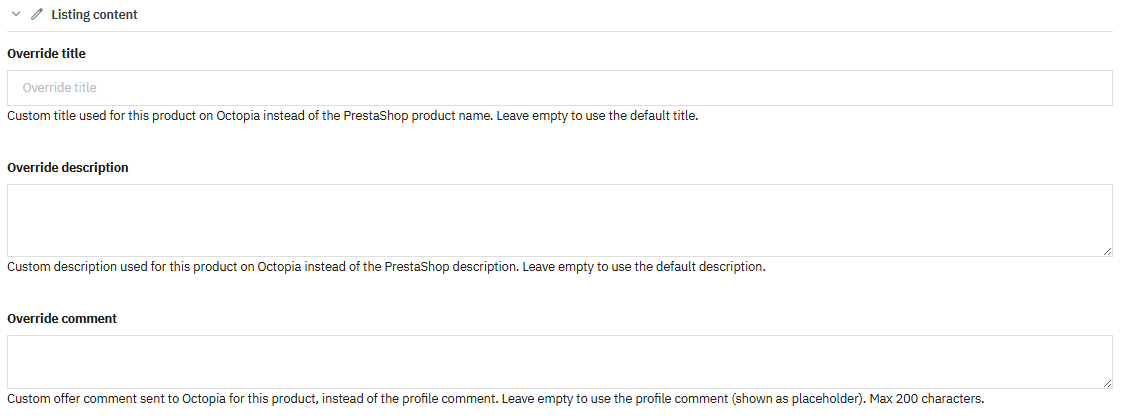
Trois champs pour le dire autrement sur la marketplace que dans ta boutique.
Titre personnalisé remplace le nom du produit PrestaShop sur Octopia. Utile quand la marketplace attend un format que ta boutique n'utilise pas — la marque et le modèle en tête, par exemple.
Description personnalisée fait la même chose pour la description.
Commentaire personnalisé remplace le commentaire d'offre venu du profil. Il est limité à 200 caractères, et le commentaire du profil s'affiche en filigrane pour que tu voies ce que tu remplaces.
Les trois suivent la même règle : laisse vide et la valeur par défaut s'applique — le contenu PrestaShop pour les deux premiers, le commentaire du profil pour le troisième.
Prix, stock & alignement
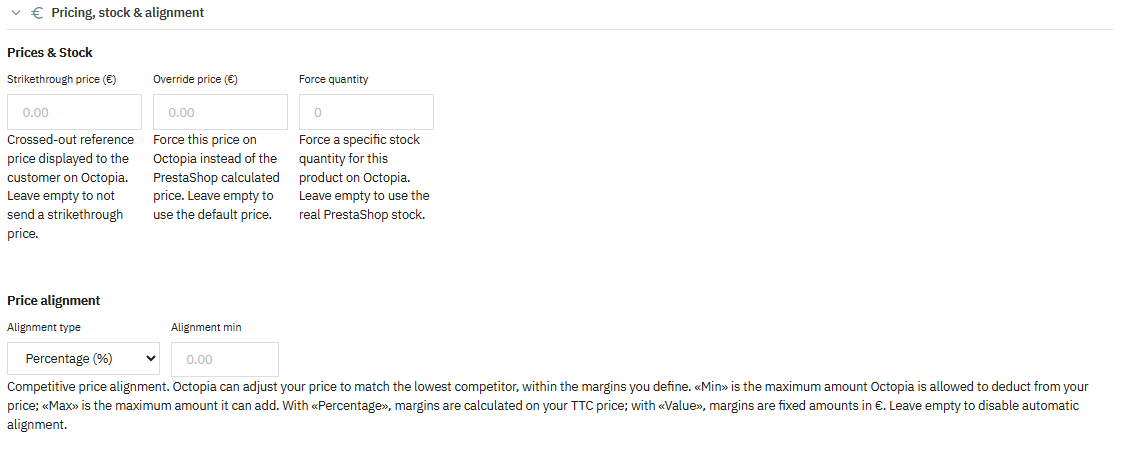
Prix barré est le prix de référence barré montré au client. Laisse-le vide et aucun prix barré n'est envoyé.
Prix forcé impose un prix sur Octopia à la place de celui que PrestaShop calcule. Tout ce que le profil aurait appliqué — règles, arrondis — est court-circuité pour ce produit.
Quantité forcée impose une quantité de stock à la place de ton stock PrestaShop réel. À utiliser avec parcimonie : une quantité qui ne reflète pas la réalité, c'est comme ça qu'on se retrouve avec une commande qu'on ne peut pas honorer.
Alignement du prix laisse Octopia ajuster ton prix pour s'aligner sur le concurrent le moins cher, dans les marges que tu définis. Min est le maximum qu'il peut retirer de ton prix, Max le maximum qu'il peut ajouter. Avec Pourcentage, les marges sont calculées sur ton prix TTC ; avec Valeur, ce sont des montants fixes en euros. Laisse vide pour désactiver l'alignement automatique sur ce produit.
L'alignement déplace ton prix
C'est le seul réglage ici qui laisse quelqu'un d'autre décider de ce que tu factures. Fixe un Min avec lequel tu peux réellement vivre — c'est le plancher sous lequel ton prix ne descendra jamais.
Éco-taxes & état du produit
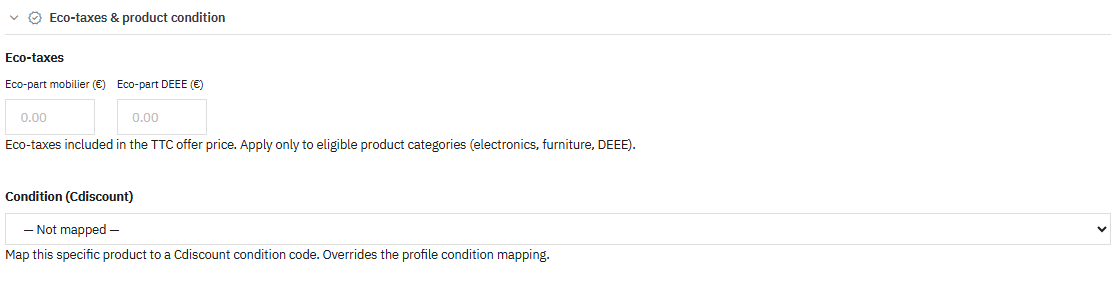
Éco-part mobilier et Éco-part DEEE sont incluses dans le prix TTC de l'offre. Elles ne s'appliquent qu'aux catégories éligibles — électronique, mobilier, DEEE — donc laisse-les vides pour tout le reste.
État (Cdiscount) associe ce produit à un code d'état Cdiscount, en remplaçant l'association d'état de son profil. C'est ce vers quoi tu te tournes quand un produit est reconditionné alors que le reste de sa catégorie est neuf.
Livraison & frais de port
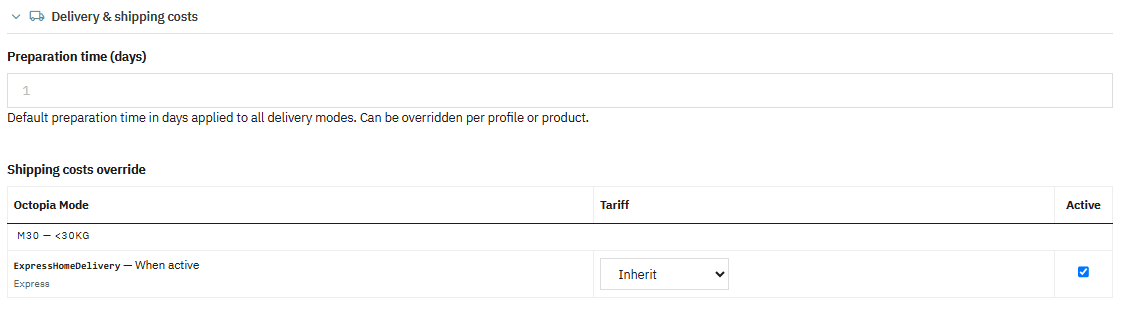
Délai de préparation en jours, appliqué à tous les modes de livraison de ce produit. Il remplace la valeur du profil, qui remplace elle-même celle du compte définie dans Transport.
Surcharge des frais de port liste les modes de livraison actifs avec, pour chacun, un Tarif et une case Actif.
La liste des tarifs propose Hériter par défaut — ce produit suit alors son profil, qui suit Transport. Choisis autre chose et ce produit cesse de suivre la chaîne pour ce mode.
Rien à afficher ici ?
Si le tableau est vide, aucun mode de livraison n'est encore actif. Configure-les d'abord dans Transport — ce panneau ne liste que les modes qui existent déjà.
Comment les trois niveaux s'empilent
Un même réglage peut être défini à trois endroits. Le plus proche l'emporte :
Surcharge produit → Profil → Transport ou Réglages
C'est pour ça que presque tous les champs ici peuvent rester vides : un champ vide n'est pas une valeur manquante, c'est une façon de dire continue de suivre le niveau au-dessus.
Enregistrer
Clique sur Enregistrer pour stocker la surcharge. Elle est rattachée au produit et au compte actif : un autre compte sur la même boutique garde ses propres surcharges pour ce produit, ou aucune.
Étape suivante
Intégration des produits — pousse ton catalogue vers Octopia et suis ce que la marketplace en fait.