Paramètres
L'écran Paramètres sert à régler la façon dont Octopia Sync exporte ton catalogue et importe tes commandes, pour le compte actif. Des valeurs par défaut raisonnables sont déjà en place : tu peux laisser l'essentiel tel quel au début et y revenir quand tu veux un réglage plus fin. Les options sont réparties en trois groupes, suivis du mapping des statuts.
Prix

Saison des soldes — à activer uniquement pendant une période de soldes officielle Cdiscount. Cdiscount te communique les dates de début et de fin avant chaque saison ; saisis-les dans Date de début et Date de fin des soldes, et crée la réduction correspondante dans PrestaShop. Pendant la période, ton prix réduit part comme prix soldé ; en dehors, le prix plus élevé s'affiche barré comme référence. Laisse désactivé le reste de l'année.
Gestion des taxes — active-la si ton compte Octopia travaille en prix TTC. Le module inclut alors la taxe dans les prix qu'il envoie et recalcule la taxe à l'import des commandes, pour que tes totaux PrestaShop tombent juste. Quand elle est désactivée, les offres sont exportées avec un taux de TVA à 0. Dans le doute sur la config de ton compte, vérifie auprès d'Octopia avant d'y toucher.
Arrondi intelligent — ajuste tes prix vers des fins plus attractives avant l'envoi (10,53 → 10,59 ; 10,00 → 9,99). Petit levier marketing qui aide souvent la conversion. Purement cosmétique côté marketplace ; tes prix PrestaShop ne sont pas modifiés.
Catalogue
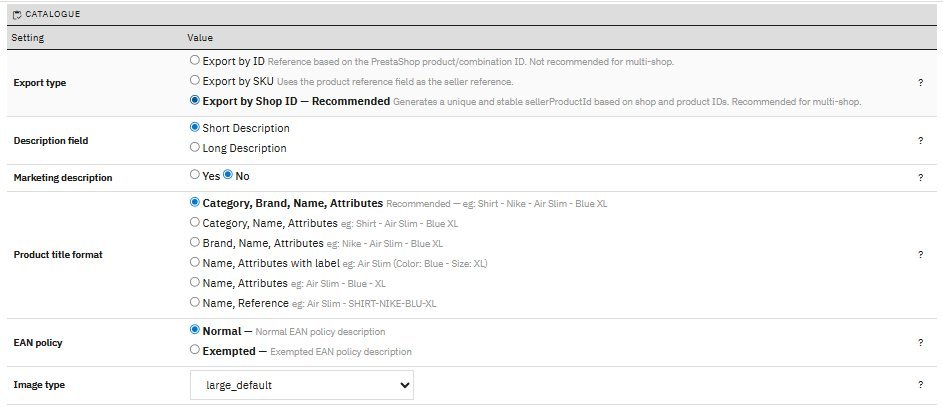
Type d'export — fixe la référence vendeur unique que chaque produit porte sur Octopia. C'est important car cette référence doit rester stable dans le temps, sinon les offres se dupliquent.
- Export par ID — utilise l'ID produit interne de PrestaShop. Le plus simple, mais les ID diffèrent d'une boutique à l'autre : à éviter en multi-boutique.
- Export par SKU — utilise ton champ référence produit. Bon choix si tes références sont déjà propres et uniques.
- Export par Shop ID (recommandé) — construit une clé unique à partir des ID boutique et produit. Le choix le plus stable, et la valeur par défaut sûre — surtout en multi-boutique.
Champ de description — choisit quel texte PrestaShop devient la description produit sur Octopia : la Description courte pour un résumé serré, ou la Description longue pour un texte plus complet. Prends le champ que tu tiens vraiment à jour.
Description marketing — optionnel. Active-la pour envoyer une seconde description plus riche (elle autorise HTML et liens). Elle s'accompagne de règles de contenu strictes côté Octopia : ne l'active que si tu comptes les respecter. Une fois activée, un Champ description marketing apparaît pour choisir quel texte PrestaShop l'alimente.
Format du titre produit — contrôle la façon dont chaque titre est assemblé pour Octopia. Leur règle : type de produit d'abord, puis marque, modèle, et deux mots-clés descriptifs maximum.
- Catégorie, Marque, Nom, Attributs (recommandé) — ex. Chemise - Nike - Air Slim - Bleu XL. C'est ce qui colle le mieux à la règle Octopia.
- Les autres formats (Catégorie/Nom, Marque/Nom, Nom avec attributs libellés, Nom seul, Nom + Référence) existent pour des catalogues structurés autrement — prends celui qui se lit le plus proprement pour tes produits.
Politique EAN — gestion des codes-barres.
- Normal (recommandé) — chaque produit doit avoir un GTIN/EAN-13 valide. C'est ce que veut la majorité des vendeurs.
- Exempté — ignore l'exigence de code-barres, mais ne fonctionne que si Octopia t'a accordé une dérogation au préalable.
Type d'image — quel format d'image PrestaShop est envoyé. Prends le plus grand disponible (ex. large_default) pour des photos nettes sur la marketplace. La liste reprend les formats définis dans Préférences > Images.
Commandes
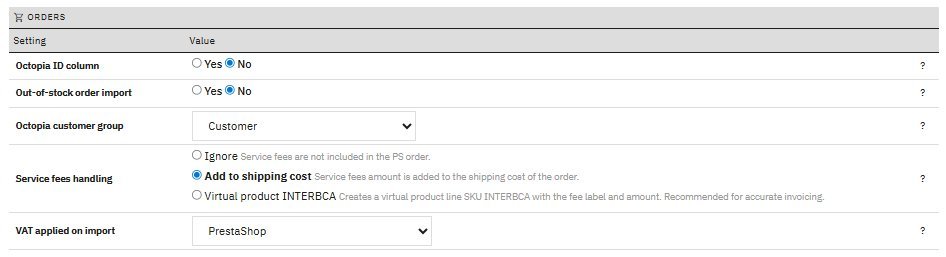
Colonne ID Octopia — ajoute une colonne (avec filtre de recherche) à ta liste de commandes PrestaShop pour retrouver une commande importée par son numéro Octopia. Laisse désactivé si un autre module marketplace ajoute déjà une colonne similaire.
Import des commandes en rupture — par défaut, une commande s'importe même si le produit correspondant affiche un stock nul ou négatif dans PrestaShop. Garde activé si tu gères ton stock ailleurs : ça évite de bloquer des commandes Octopia valides pour une histoire de stock.
Groupe client Octopia — le groupe client PrestaShop attribué aux comptes clients que le module crée depuis les commandes Octopia. Un groupe dédié te permet d'appliquer des règles de prix ou des restrictions spécifiques aux clients marketplace, sans toucher aux tiens.
Gestion des frais de service — Octopia prélève des frais de service sur certaines commandes (par exemple le paiement en plusieurs fois). Ce réglage décide ce que devient ce montant, qui arrive déjà TTC.
- Ignorer — les frais ne sont pas repris dans la commande PrestaShop.
- Ajouter aux frais de port — les frais sont intégrés au total des frais de port de la commande.
- Produit virtuel INTERBCA (recommandé) — ajoute une ligne dédiée (SKU INTERBCA) avec le libellé et le montant des frais. L'option la plus propre pour une facturation juste. Quand tu la choisis, renseigne la Règle TVA pour les frais de service pour que le module retrouve le montant HT à partir du TTC.
TVA appliquée à l'import — quelle TVA se retrouve sur les lignes des commandes importées.
- PrestaShop — recalcule la TVA depuis tes propres règles de taxe (pays de livraison, OSS…).
- Marketplace (Octopia) (recommandé en transfrontalier) — conserve exactement la TVA facturée par Octopia, ce qu'il te faut pour une facturation correcte sur les ventes transfrontalières.
Mapping statut des commandes
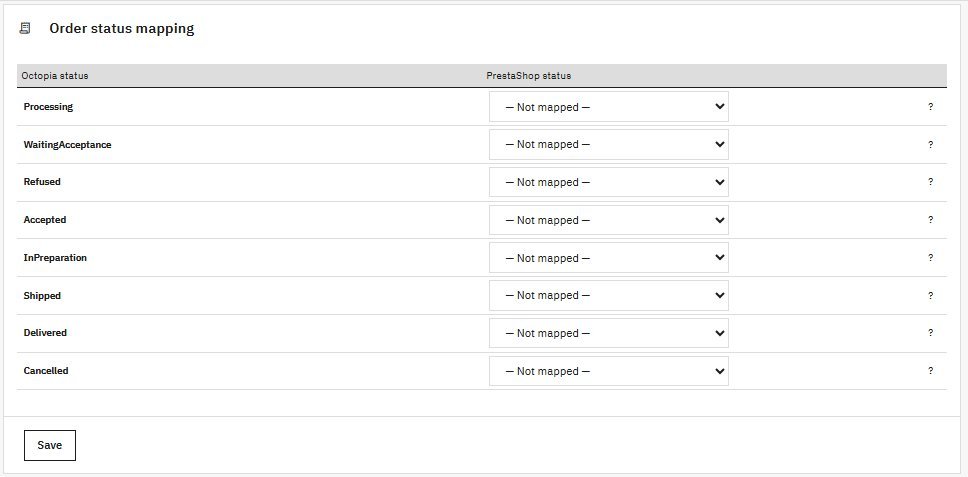
Octopia fait évoluer une commande dans son propre cycle de vie. Ici, tu décides sur quel statut de commande PrestaShop doit retomber chaque statut Octopia lors de l'import ou de la mise à jour. Laisse une ligne sur — Non mappé — pour ignorer ce statut.
| Statut Octopia | Ce qu'il signifie |
|---|---|
Processing |
Commande entrante en cours d'examen, pas encore prête à traiter. |
WaitingAcceptance |
En attente de ton acceptation ou refus manuel — seulement sur Cdiscount quand l'acceptation manuelle est activée. |
Refused |
Refusée par toi : le client est notifié, rien n'est expédié. |
Accepted |
Acceptée, en cours des contrôles finaux de la marketplace avant expédition. |
InPreparation |
Prête à expédier, ou en préparation par l'entrepôt de fulfillment. |
Shipped |
Prise en charge par le transporteur, en route. |
Delivered |
Livrée au client (pas remonté par tous les transporteurs). |
Cancelled |
Annulée à n'importe quel moment — souci logistique, demande client ou Service Client de la marketplace. |