Intégration des produits
C'est d'ici que ton catalogue part vers Octopia. Tu choisis quels produits partent, tu vérifies le lot, tu l'envoies, et tu suis ce que la marketplace a fait de chacun.
Un produit, c'est la fiche — titre, marque, catégorie, attributs. Ce n'est ni ton prix ni ton stock : ceux-là voyagent dans l'offre, qui vient ensuite. Créer la fiche d'abord, c'est donner à ton offre un endroit où se rattacher.
Trois choses doivent être en place avant
Un produit ne part que s'il appartient à une catégorie que tu as associée, que cette catégorie porte un profil, et que ce profil repose sur un modèle. La chaîne complète est Modèle → Profil → Catégorie → Produit.
Choisir ce qui part
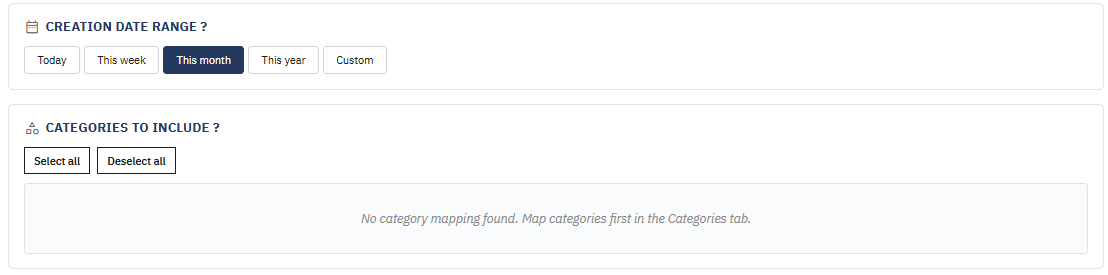
Plage de dates de création filtre sur la date à laquelle le produit a été créé dans PrestaShop — pas sur sa dernière modification. Aujourd'hui, Cette semaine, Ce mois et Cette année couvrent les cas courants ; Personnalisée ouvre deux champs de date, et en laisser un vide signifie aucune limite de ce côté.
Catégories à inclure ne liste que les catégories que tu as associées à un profil. Si c'est vide, rien n'est encore associé — passe d'abord par Catégories, cet écran n'a rien sur quoi travailler tant que ce n'est pas fait.
Tout sélectionner et Tout désélectionner t'évitent les clics sur les gros arbres.
Commence petit
Pour un premier envoi, prends une seule catégorie et une plage de dates courte. Tu verras comment Octopia réagit à tes données avant de lui confier tout ton catalogue.
Filtre produit
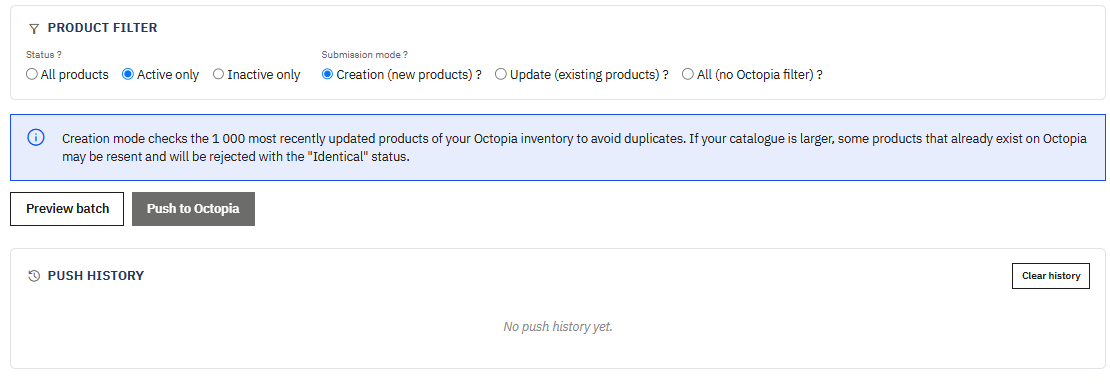
Statut filtre côté PrestaShop. Actifs uniquement est le choix raisonnable par défaut : un produit inactif est en général en rupture ou masqué volontairement, et il y a peu d'intérêt à le lister sur une marketplace.
Mode de soumission décide de ce que le module fait des produits qu'Octopia connaît peut-être déjà :
| Mode | Ce qu'il envoie |
|---|---|
| Création | Uniquement les produits absents d'Octopia. Ceux qui existent sont ignorés, donc rien n'est dupliqué. |
| Mise à jour | Uniquement les produits déjà sur Octopia, pour rafraîchir leurs données. Ceux que tu ne peux pas modifier sont ignorés en silence. |
| Tout | Tout, sans vérifier Octopia au préalable. Plus rapide, mais plus bruyant. |
Les gros catalogues et la limite des 1 000
Les modes Création et Mise à jour vérifient les 1 000 produits les plus récemment mis à jour de ton inventaire Octopia. Au-delà, la vérification est aveugle : en mode Création, certains produits existants peuvent être renvoyés et revenir en Identique ; en mode Mise à jour, certains produits existants peuvent être vus comme absents et donc pas mis à jour.
Ce n'est pas un échec — rien n'est perdu ni cassé. Mais sur un catalogue de plus de mille références, envoie catégorie par catégorie plutôt que tout d'un coup.
Prévisualiser, puis envoyer
Prévisualiser le lot valide tout sans rien envoyer. Ce n'est pas facultatif : Envoyer vers Octopia reste désactivé tant qu'aucune prévisualisation n'existe.
La prévisualisation, c'est là que tu découvres ce qui échouerait — un attribut obligatoire que le modèle exige, une catégorie sans profil, un produit sans code-barres. Tu corriges, tu prévisualises à nouveau, et seulement ensuite tu envoies.
Envoyer vers Octopia transmet toutes les entrées marquées Valides. Les invalides restent en arrière, et le module te dit combien sont laissées de côté avant que tu confirmes.
Catégories à déclinaisons
Une catégorie marquée comme catégorie à déclinaisons envoie ses produits avec toutes leurs combinaisons d'un coup. C'est en général ce que tu veux pour du vêtement ou tout ce qui se vend en plusieurs tailles.
Historique des envois
Chaque envoi est consigné ici, avec ce qui a été transmis et ce qu'Octopia a répondu.
Envoyer n'est pas accepter. Octopia valide de son côté et renvoie un statut par produit, qui arrive un peu après l'envoi — Actualiser les rapports va les chercher.
Clique sur un statut pour filtrer la liste dessus, clique à nouveau pour retirer le filtre. Clique sur un produit pour l'ouvrir dans PrestaShop.
Les statuts que tu croiseras le plus :
- Identique — le produit existe déjà sur Octopia avec les mêmes données. Rien à faire.
- Permission refusée — la fiche existe mais quelqu'un d'autre l'a créée. Tu ne peux pas la modifier ; tu peux quand même vendre dessus via ton offre.
- Une erreur de validation — quelque chose dans tes données ne convient pas à la marketplace. Le message dit quoi.
Vider l'historique efface définitivement les enregistrements de ce compte. Ça ne retire rien du côté d'Octopia — seulement ton journal.
Multicompte
Tout sur cet écran appartient au compte actif : les catégories proposées, les produits éligibles, et tout l'historique d'envoi. Change de compte et tu obtiens le catalogue de ce compte-là et son propre journal.
Un produit peut très bien être envoyé à deux comptes, avec un profil différent sur chacun — c'est tout l'intérêt d'associer les catégories par compte.
Étape suivante
Intégration des offres — maintenant que tes fiches existent sur Octopia, envoie le prix, le stock et les conditions de livraison qui vont avec.