Profils
Un profil est un ensemble réutilisable de règles commerciales et logistiques appliquées à tes offres : règles de prix, alignement concurrentiel, prix barré, frais de port par transporteur, sécurité de stock, délai de préparation, éco-taxes, emballage, éligibilité CDaV et le mapping des conditions PrestaShop → Cdiscount.
Un profil ne fonctionne jamais seul — il s'appuie sur un modèle et s'applique à tes produits via l'onglet Catégories :
- Le Modèle définit la structure : la catégorie Octopia et la façon de remplir chaque champ spécifique.
- Le Profil ajoute les règles métier (prix, port, stock, éco-taxes…) par-dessus cette structure.
- L'onglet Catégories relie le tout : tu associes une catégorie PrestaShop à un profil, et chaque produit de cette catégorie en hérite.
La chaîne, de bout en bout
Produit → sa catégorie mappée → le profil qui y est rattaché → le modèle du profil. À l'export, le prix, le port et les conditions de l'offre viennent du profil ; la structure produit/offre vient du modèle. Un produit sans catégorie mappée (directement ou via un parent) ne génère aucune offre.
Ajouter un profil
Le formulaire Ajouter un profil est en haut de l'onglet, dans le même ordre que ci-dessous. Les champs marqués d'un astérisque sont obligatoires.
Nom, modèle & commentaires
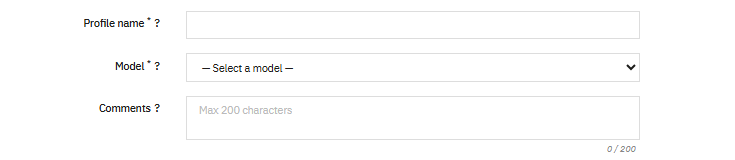
- Nom du profil * — un libellé métier clair (ex. Appareil photo > Premium, Maison > Faible marge). C'est exactement ce que tu choisiras ensuite dans l'onglet Catégories : nomme-le selon le cas d'usage, pas selon la catégorie.
- Modèle * — le modèle avec lequel ce profil exporte. Le modèle fixe la catégorie Octopia ; le profil pose les règles par-dessus. Un même modèle peut servir plusieurs profils (ex. un profil Premium et un Faible marge sur la même catégorie).
- Commentaires — une note affichée sur la fiche produit Cdiscount/Octopia (garantie, mentions légales, sécurité…), 200 caractères max.
Prix
- Règle de prix — un moteur de prix par tranche. Pour chaque tranche Min/Max, applique une variation en pourcentage ou en valeur fixe ; positif augmente le prix, négatif le diminue. À l'export, la tranche correspondant au prix du produit est appliquée. Ajoute autant de tranches que nécessaire.
- Prix barré — le prix de comparaison (barré) affiché sur la marketplace. Pourcentage : le prix barré est fixé à ce % au-dessus du prix final. Valeur : ce montant est ajouté au prix final. Cdiscount favorise les offres qui affichent un prix barré et leur donne plus de visibilité. Une surcharge par produit est toujours prioritaire sur cette valeur. Laisse vide pour désactiver.
- Alignement de prix — alignement concurrentiel : Octopia peut ajuster ton prix vers le concurrent le moins cher, dans les marges que tu définis. Min est le montant maximum qu'il peut retirer ; Max le montant maximum qu'il peut ajouter. En Pourcentage, les marges sont calculées sur ton prix TTC ; en Valeur, ce sont des montants fixes en €. Laisse vide pour désactiver.
Délai de préparation & port

- Délai de préparation (jours) — délai de traitement par défaut appliqué à tous les modes de livraison. Reprend la valeur globale des Paramètres si laissé vide, et surchargeable par produit dans Surcharges produit.
- Frais de port — le coût d'expédition et le coût additionnel par transporteur (mode Octopia), appliqués uniquement aux offres de ce profil. La liste des modes vient de l'onglet Transport — active d'abord tes modes de livraison là-bas, sinon cette section est vide. Inherit conserve la valeur définie dans Transport.
Stock, CDaV, éco-taxes & emballage
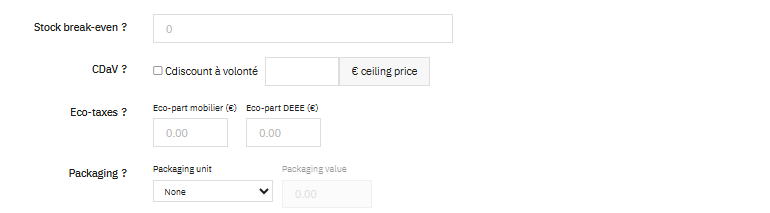
- Seuil de stock — un décalage de sécurité appliqué à l'export. Négatif garde une réserve (publier moins que le stock réel), positif publie plus. Exemple :
-1publie une unité de moins que le stock réel. Surchargeable par produit. - CDaV — active l'éligibilité Cdiscount à volonté. Une offre est marquée CDaV seulement si c'est activé et que le prix final est inférieur ou égal au prix plafond défini.
- Éco-taxes — Éco-part mobilier et Éco-part DEEE (en €), incluses dans le prix TTC de l'offre. À appliquer uniquement aux catégories éligibles (électronique, mobilier, DEEE).
- Emballage — l'unité d'emballage (Litre, Kilogramme, Mètre carré, Mètre cube, Pièce) et sa valeur (ex. Litre + 1,5 pour une bouteille de 1,5 L). Choisis None quand le produit n'est pas vendu à l'unité de mesure.
Mapping des conditions (obligatoire)

Associe chaque condition produit PrestaShop (Neuf, Occasion, Reconditionné…) au code de condition Cdiscount correspondant. Utilisé lors de la publication d'offres sur Cdiscount (CDISFR). Une condition laissée Non mappée signifie que les produits dans cet état ne porteront pas de condition Cdiscount.
Les surcharges produit sont toujours prioritaires
Un profil définit les valeurs par défaut d'une catégorie entière, mais plusieurs valeurs peuvent être surchargées sur un produit précis dans l'onglet Surcharges produit : le prix final/barré, le délai de préparation, le stock, et même la catégorie utilisée pour résoudre le profil (épinglage). Dès qu'une surcharge existe, elle prime sur le profil.
Enregistrer
Clique sur Save. Le profil rejoint la liste Profils enregistrés en dessous, prêt à être rattaché à des catégories.
Profils enregistrés

Tes profils du compte actif sont listés en bas, avec Modifier et Supprimer. Supprimer un profil encore rattaché à une catégorie est refusé — réaffecte ou libère d'abord ces catégories dans l'onglet Catégories.
Les profils appartiennent au compte actif
Comme les modèles, les profils sont rattachés au compte actif. Change de compte et la liste se recharge avec les profils de ce compte. (Les caractéristiques/attributs créés depuis un modèle sont l'exception — ceux-là sont partagés entre comptes ; voir Modèles.)
Comment un produit hérite d'un profil
À l'export, le module résout le profil ainsi :
- Une catégorie épinglée sur la surcharge du produit, s'il y en a une.
- Sinon, l'ancêtre mappé le plus proche de la catégorie par défaut du produit.
- Sinon, n'importe quelle autre catégorie mappée à laquelle le produit appartient.
Si rien de tout cela ne trouve de catégorie mappée, le produit ne génère aucune offre (signalé aucun profil assigné). Quand un produit se trouve sous plusieurs catégories mappées pointant vers des profils différents, la règle de l'ancêtre le plus proche en choisit un de façon déterministe et l'aperçu signale l'ambiguïté pour que tu puisses épingler la catégorie voulue (mémorisée sur la surcharge produit).
Étape suivante
Catégories — associe tes catégories PrestaShop aux profils que tu viens de créer, pour que tes produits héritent du bon jeu de règles.